視覚的により分かりやすい、データカタログhtmlからの取得情報の探し方を追記しました。
CONTENTS
目次
HOW TO FIND INFORMATION
API v3で取得したい情報の探し方(はじめにお読みください)
0. はじめに
API v2では、エンドポイントが情報項目単位で構成されておりますが、v3では、一部(「潮汐推算」、「潮流推算」及び「データカタログ」)を除き、ArcGISのサービスタイプ単位で再構成しています。
ここでは、「潮汐推算」、「潮流推算」及び「データカタログ」を除く、v3で取得したい情報の見つけ方と、対応するAPIのURLの生成方法についてご説明します。
なお、APIのパラメータ等に関する詳細は、「海しるAPI v3仕様書」、または、海しるAPIウェブサイトの各APIページからご確認ください。 v2と同様、各ウェブページではTry it機能を用いてAPIを試行でご利用頂けます。
・API ArcGIS FeatureServiceのウェブページ
・API ArcGIS ImageServiceのウェブページ(準備中)
・API ArcGIS MapServiceのウェブページ(準備中)
1. 海しる「データカタログ」から必要な情報を取得(各サービスタイプ共通手順)
海しるでは、提供情報の一覧である「データカタログ」を、htmlとAPIの2種類で提供しています。
html、APIいずれの「データカタログ」からも必要な情報を取得可能です。
「データカタログ」htmlからの情報取得方法
「データカタログhtml」(海しるAPI v3提供項目表示)にアクセスすると、海しる提供情報のうち、API v3として提供している項目が表示されますので、取得したい情報の「詳細」をクリックします。
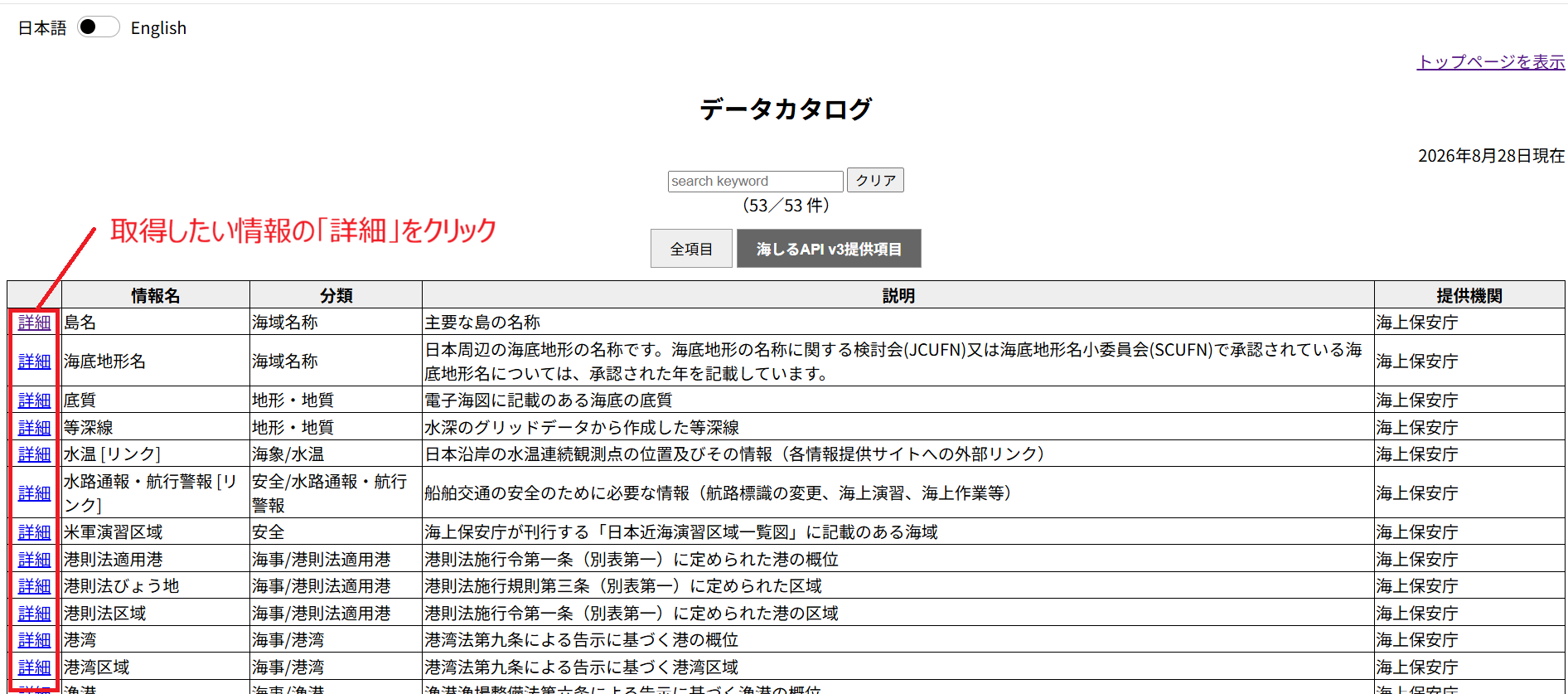
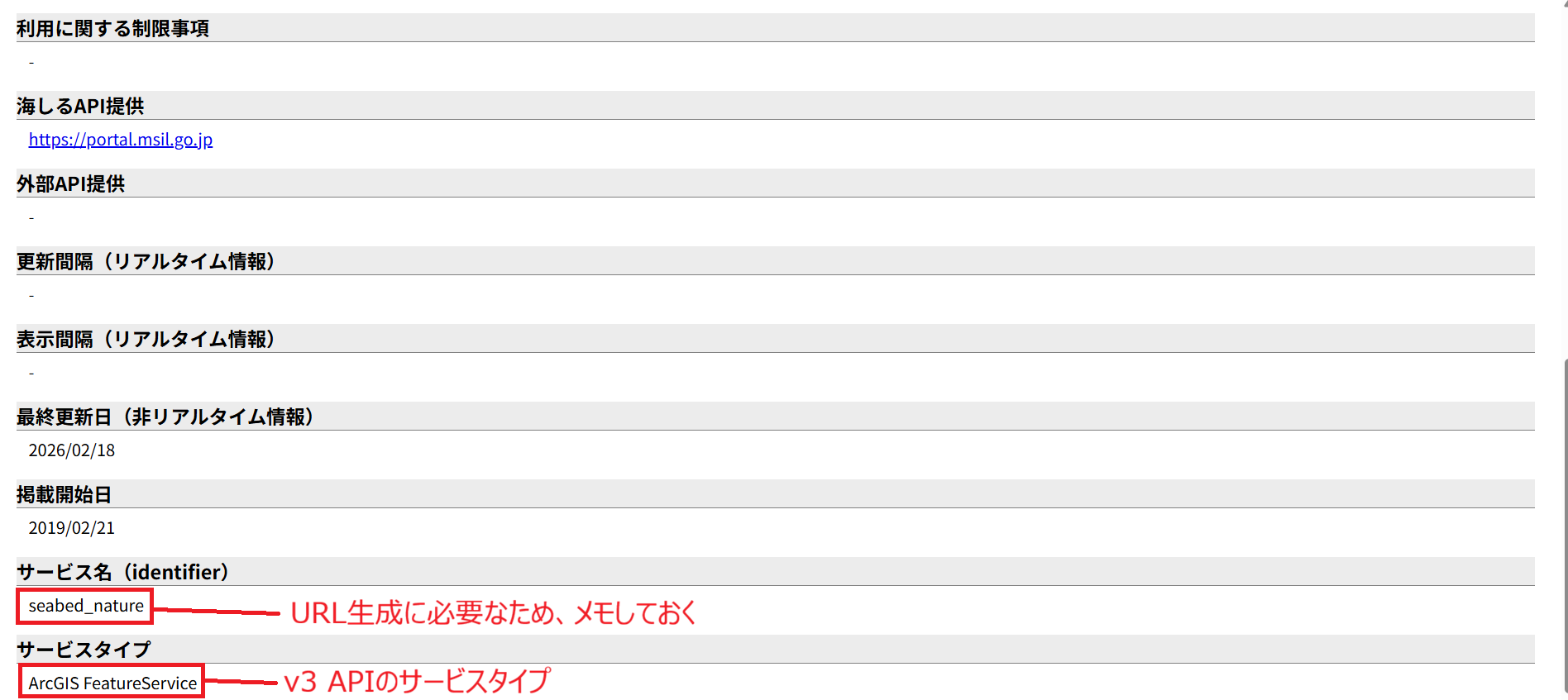
「詳細」をクリックすると、情報のメタデータが表示されます。ここでは、取得したい情報を底質として説明します。
画面下に表示される「サービスタイプ」の値が、v3のサービスタイプとなりますので、底質はArcGIS FeatureServiceのAPIで提供していることが分かります。また、APIのURL生成に必要となるため、「サービス名(identifier)」の値"seabed_nature"をメモしておきます。
API「データカタログ」からの情報取得方法
まず最初に、海しるAPI「データカタログ」にアクセスしてレスポンスを得ます。
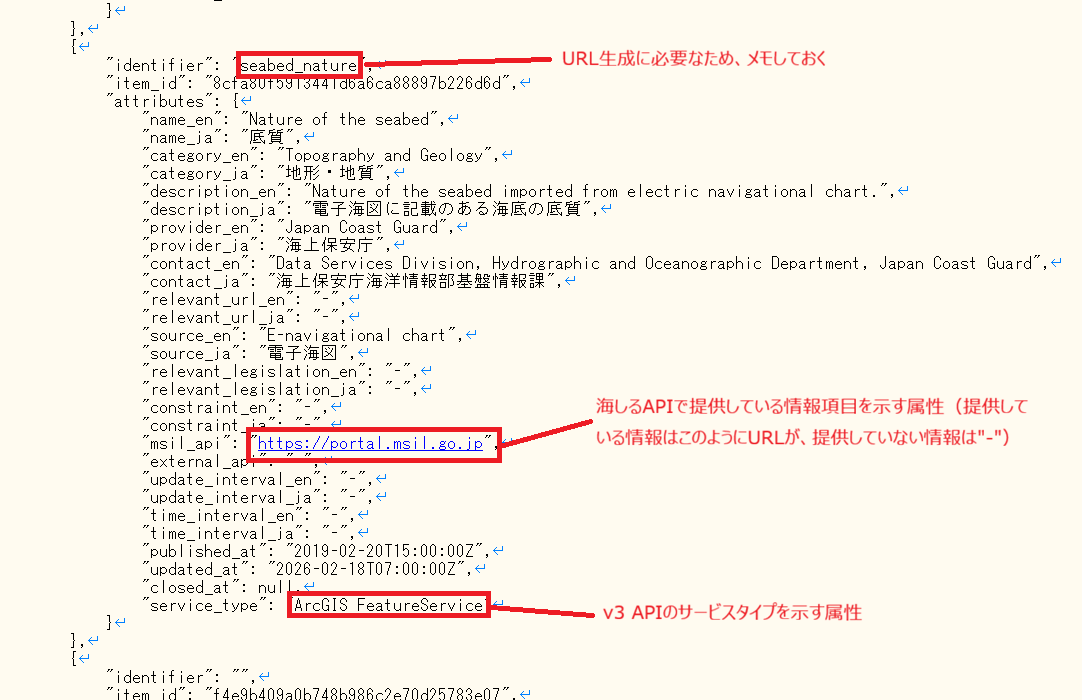
レスポンスは、海しるで提供している、または過去に提供していた、全情報のカタログとなります。このうち、海しるAPIとして提供している情報は、属性"msil_api"の値が"https://portal.msil.go.jp"になっていますので、この値になっている情報の中から取得したいものを探します(値が"-"の情報は海しるAPIで提供しておりません)。
ここでは、取得したい情報を底質として説明します。「データカタログ」レスポンスの属性"service_type"の値が、v3のサービスタイプとなりますので、底質はArcGIS FeatureServiceのAPIで提供していることが分かります。また、APIのURL生成に必要となるため、属性"identifier"の値"seabed_nature"をメモしておきます。
2-1. APIのURL生成(ArcGIS FeatureServiceの場合)
ArcGIS FeatureServiceでは以下の操作を提供しています。
- 「GISデータ」(URL:https://api.msil.go.jp/arcgis/rest/services/FeatureService/v3/{identifier}/FeatureServer/{layerid}/query)
- 「サービス定義」(URL:https://api.msil.go.jp/arcgis/rest/services/FeatureService/v3/{identifier}/FeatureServer)
- 「レイヤー定義」(URL:https://api.msil.go.jp/arcgis/rest/services/FeatureService/v3/{identifier}/FeatureServer/{layerid})
上記のURLの中に、パスパラメータ{identifier}と、{layerid}が含まれます。{identifier}には、先ほどメモしたデータカタログの属性"identifier"の値が入ります。ここでは{identifier}=seabed_natureとなります。
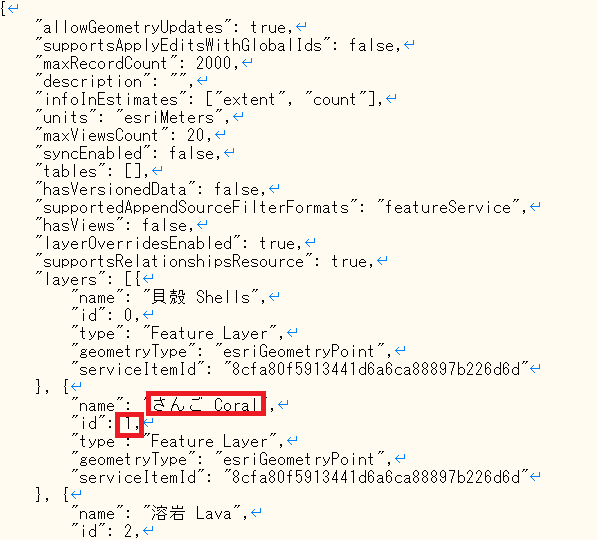
{layerid}は、操作「サービス定義」のレスポンスで確認します。底質は、属性"layers"の値から分かるように、複数のレイヤーで構成されていることが分かるため、この中から取得したい情報を絞り込みます。さんごを取得したい場合は、"id"の値が"1"となりますので、{layerid}=1となります。
これで、対応するAPIのURLを生成することが出来ました。
2-2. APIのURL生成(ArcGIS ImageServiceの場合)
準備中
2-3. APIのURL生成(ArcGIS MapServiceの場合)
準備中
DISPLAYING DATA USING A URL IN ARCGIS AND QGIS
ArcGIS、QGISでのURLによるデータ表示
0. はじめに
API v3では、プラグイン等の追加インストールを行うことなく、GISにURLを設定するだけでv3で提供している情報をGISですぐに解析可能なデータとして利用できます。
ここでは、ArcGIS Online、QGISでの利用方法についてご説明します。
ご注意ください
ここで対象となるデータは、ArcGIS FeatureService等、ArcGISのサービスタイプとして提供しているものに限られます。
「潮汐推算」、「潮流推算」及び「データカタログ」はURLを設定してもGISには表示されません。
1. 取得対象情報のAPIの操作「サービス定義」のURLをコピー
「API v3で取得したい情報の探し方」を参考に、取得対象情報のAPIの操作「サービス定義」のURLをコピーします。
ここでは、底質を例に説明します。底質の「サービス定義」のURLは、https://api.msil.go.jp/arcgis/rest/services/FeatureService/v3/seabed_nature/FeatureServer となります。
2-1. ArcGIS Onlineでの表示
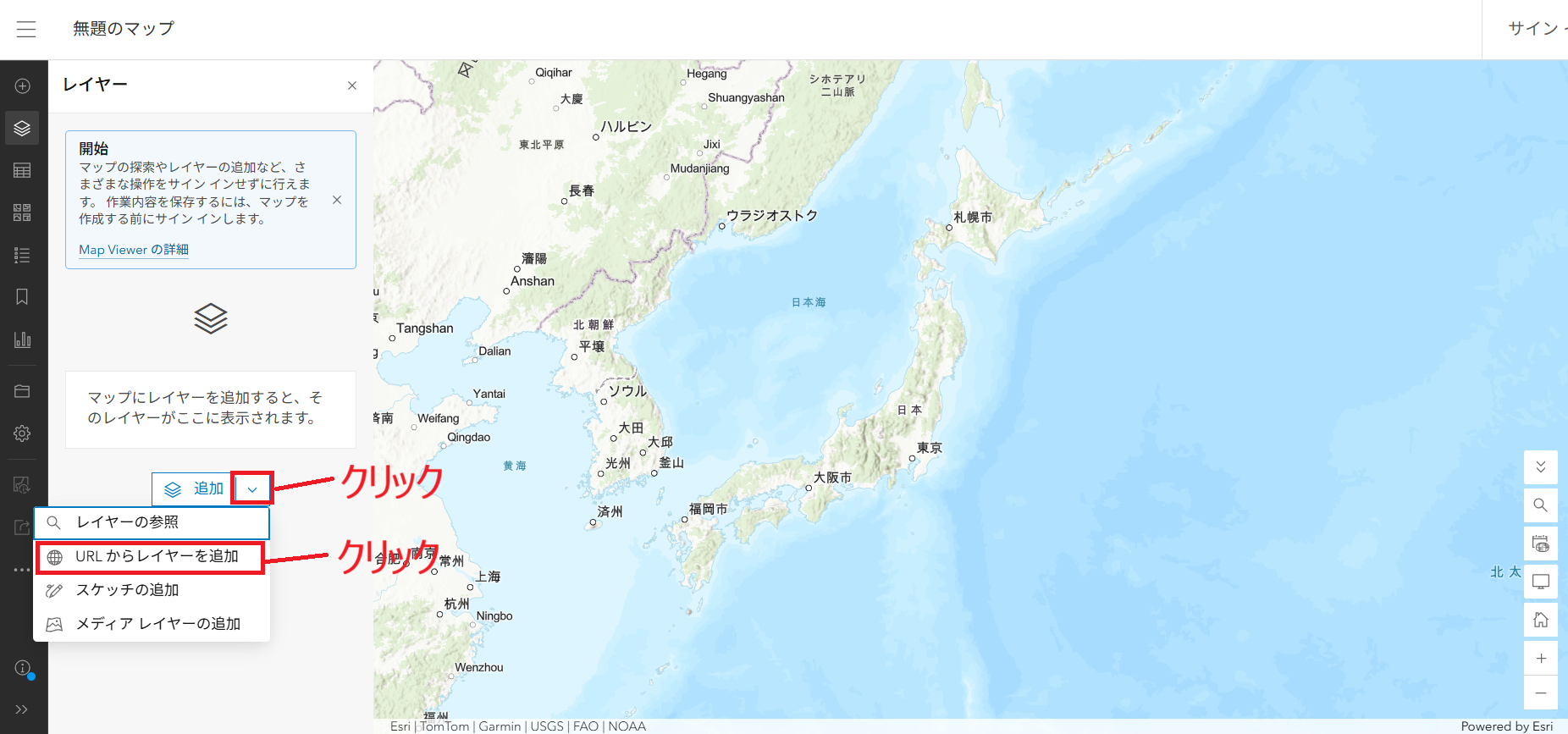
ArcGIS Onlineのマップビューワ(https://www.arcgis.com/apps/mapviewer/index.html)を開きます。画面左のレイヤーウインドウで、追加ボタン右側の下向き矢印をクリックし、「URLからレイヤーを追加」をクリックします。
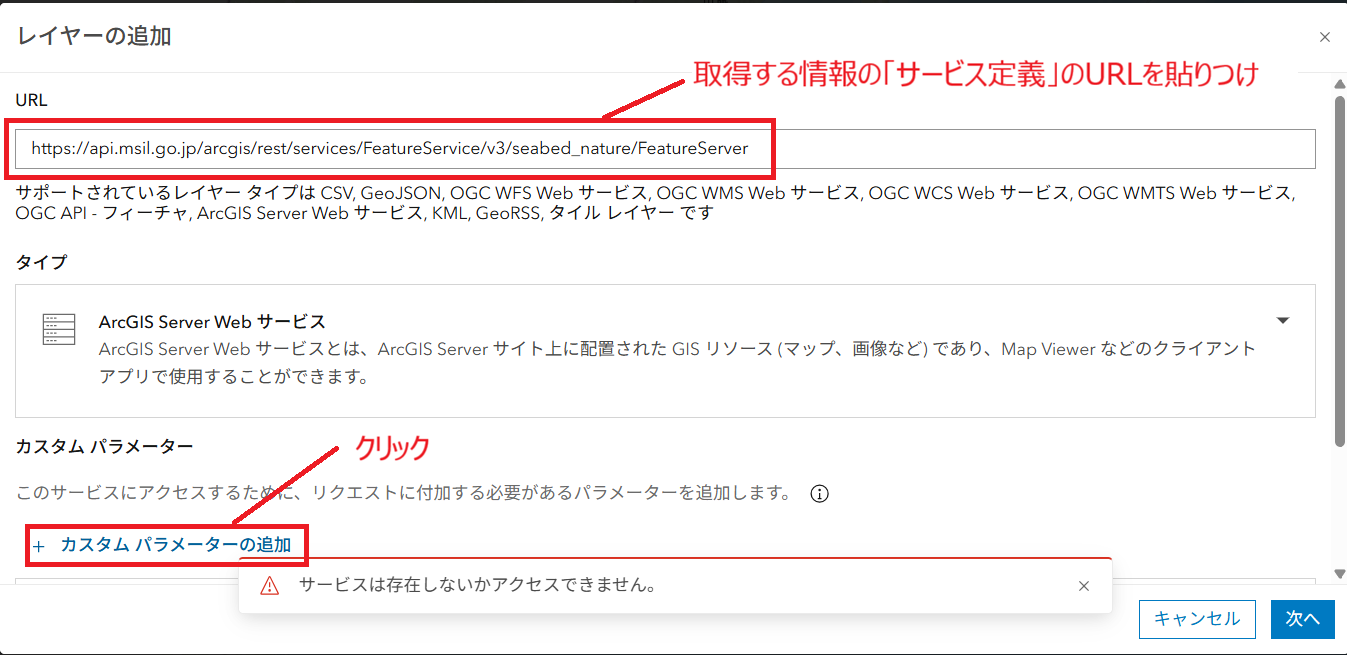
「レイヤーの追加」ウインドウが表示されるので、URLに1でコピーしたサービス定義のURLを貼り付けます。
読込後、ウインドウ下部に「サービスは存在しないかアクセスできません」が表示されるので、「+ カスタム パラメーターの追加」をクリックします。
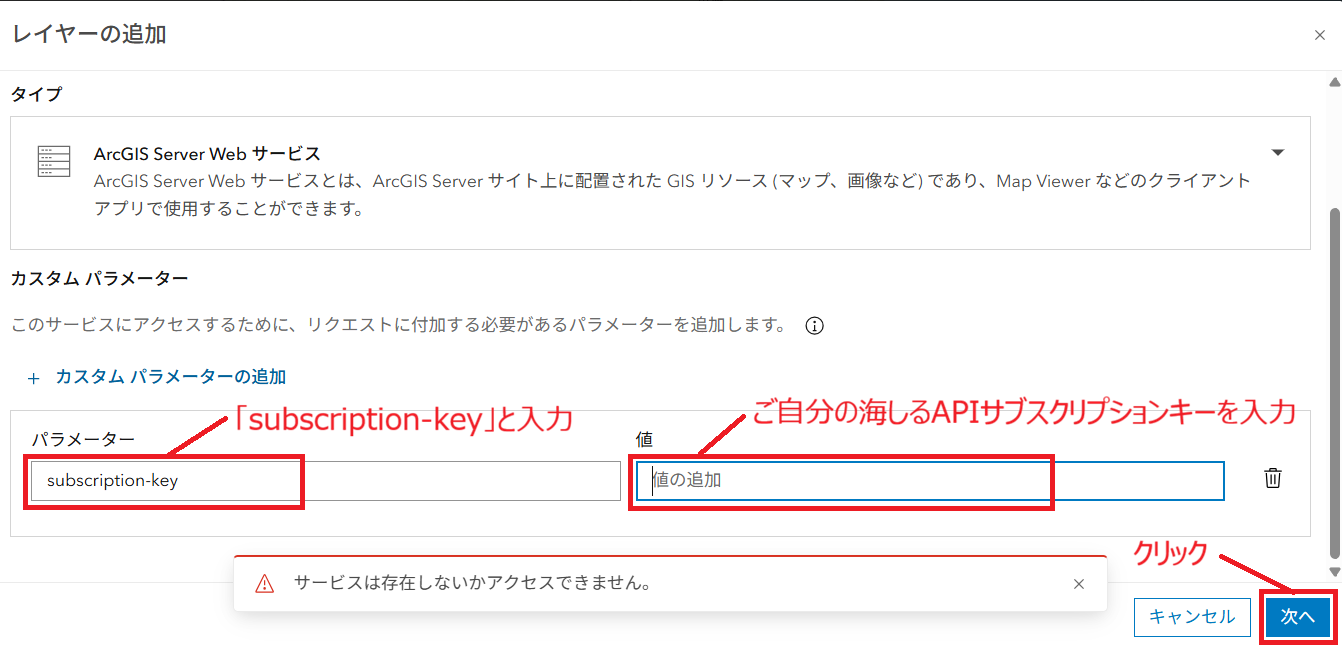
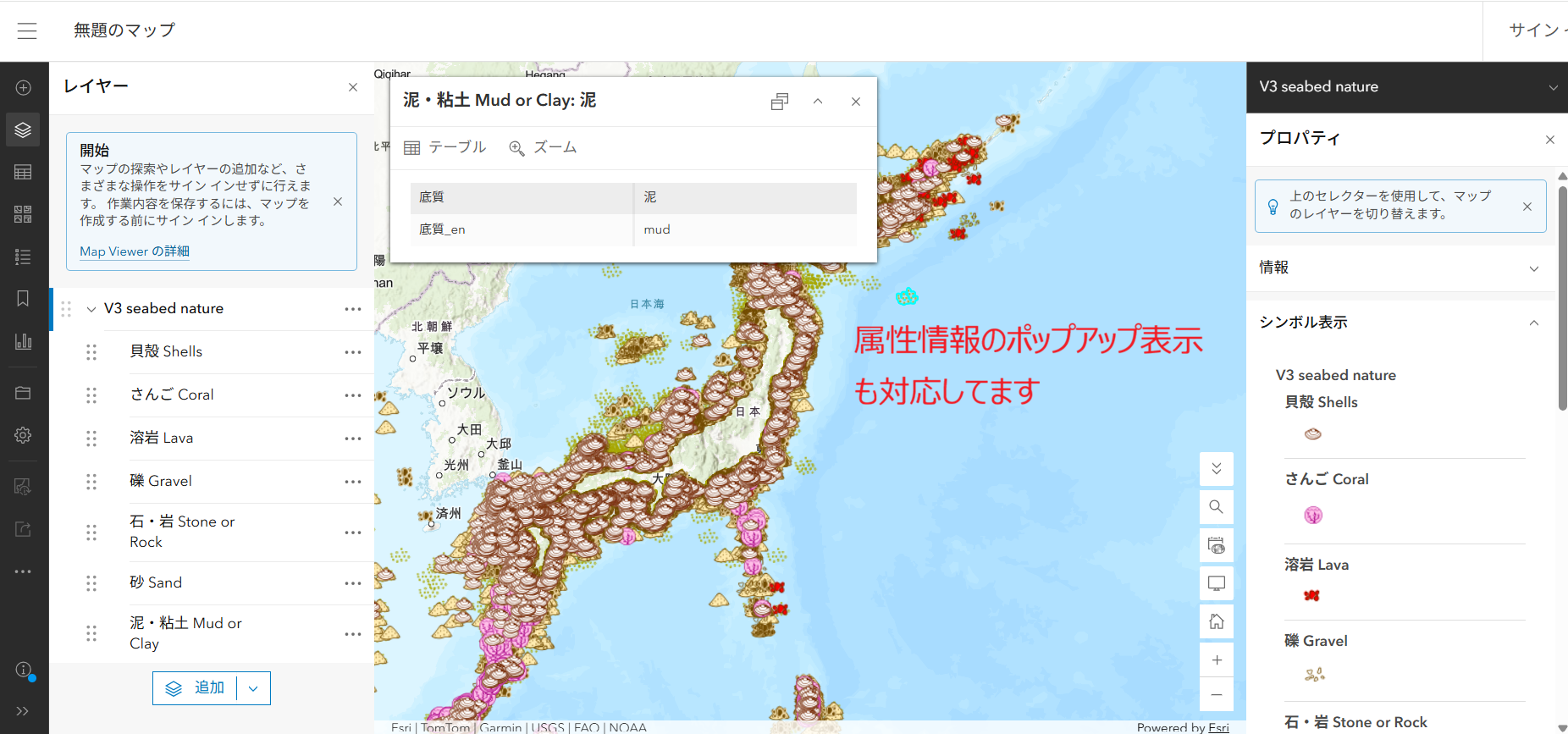
パラメーター欄に「subscription-key」を、値欄にはご自分の海しるAPIサブスクリプションキーを入力して「次へ」をクリックすると、地図画面にデータが表示されます。
「レイヤーを作成しています」の表示から進まない場合は、「キャンセル」をクリックしてください。
2-2. QGISでの表示
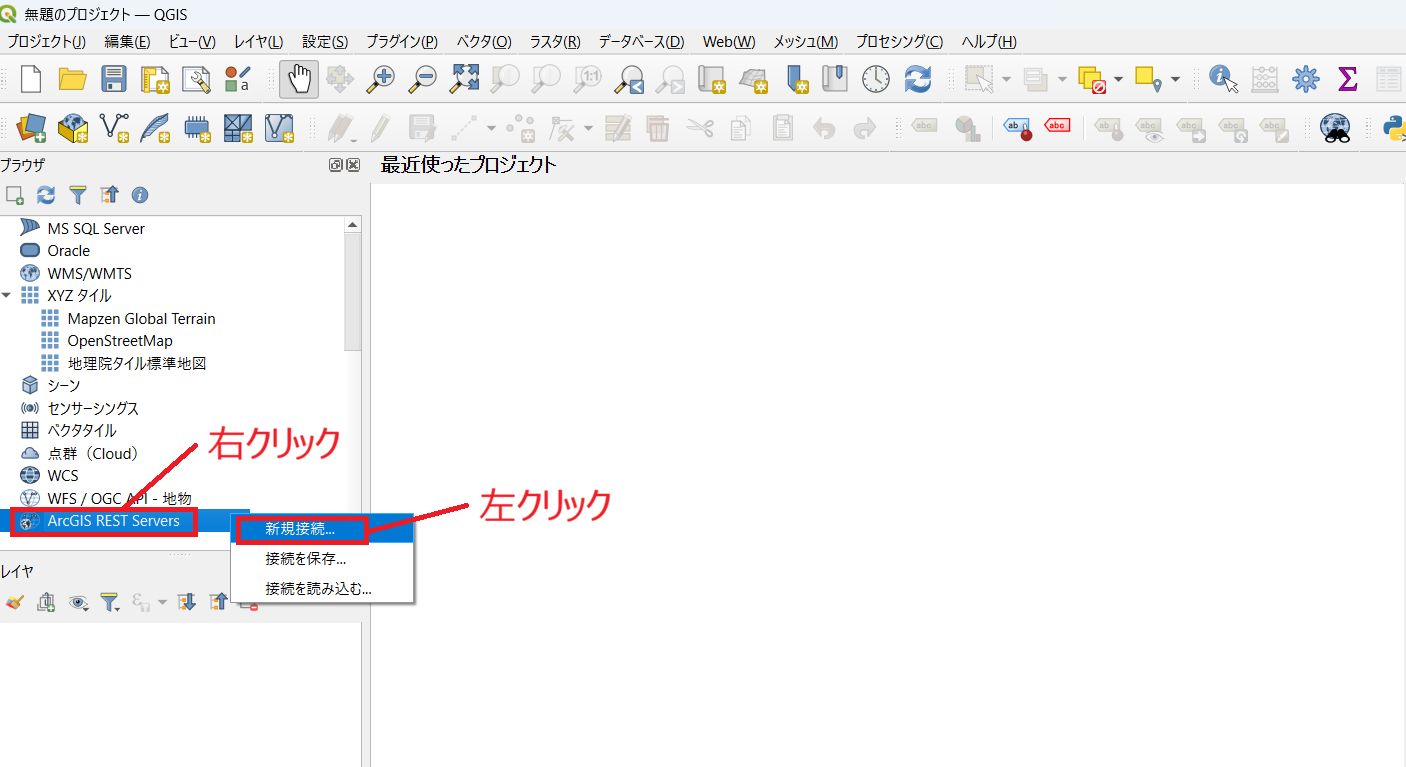
QGISのブラウザウィンドウで ArcGIS REST Service を右クリックして、新規接続を左クリックします。
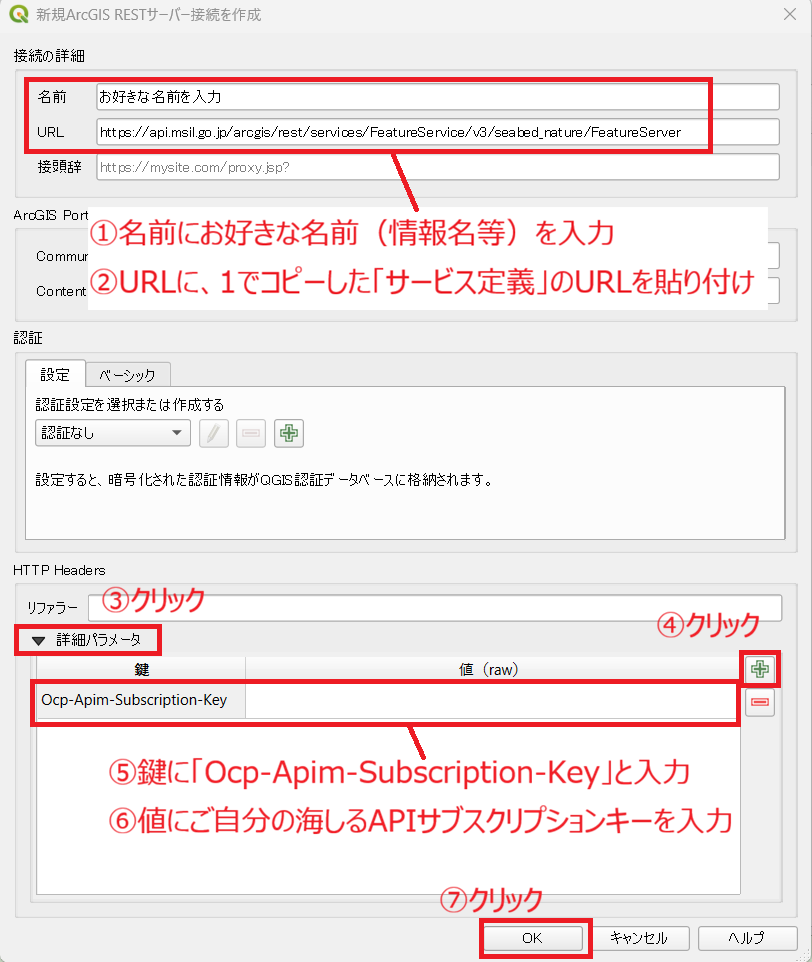
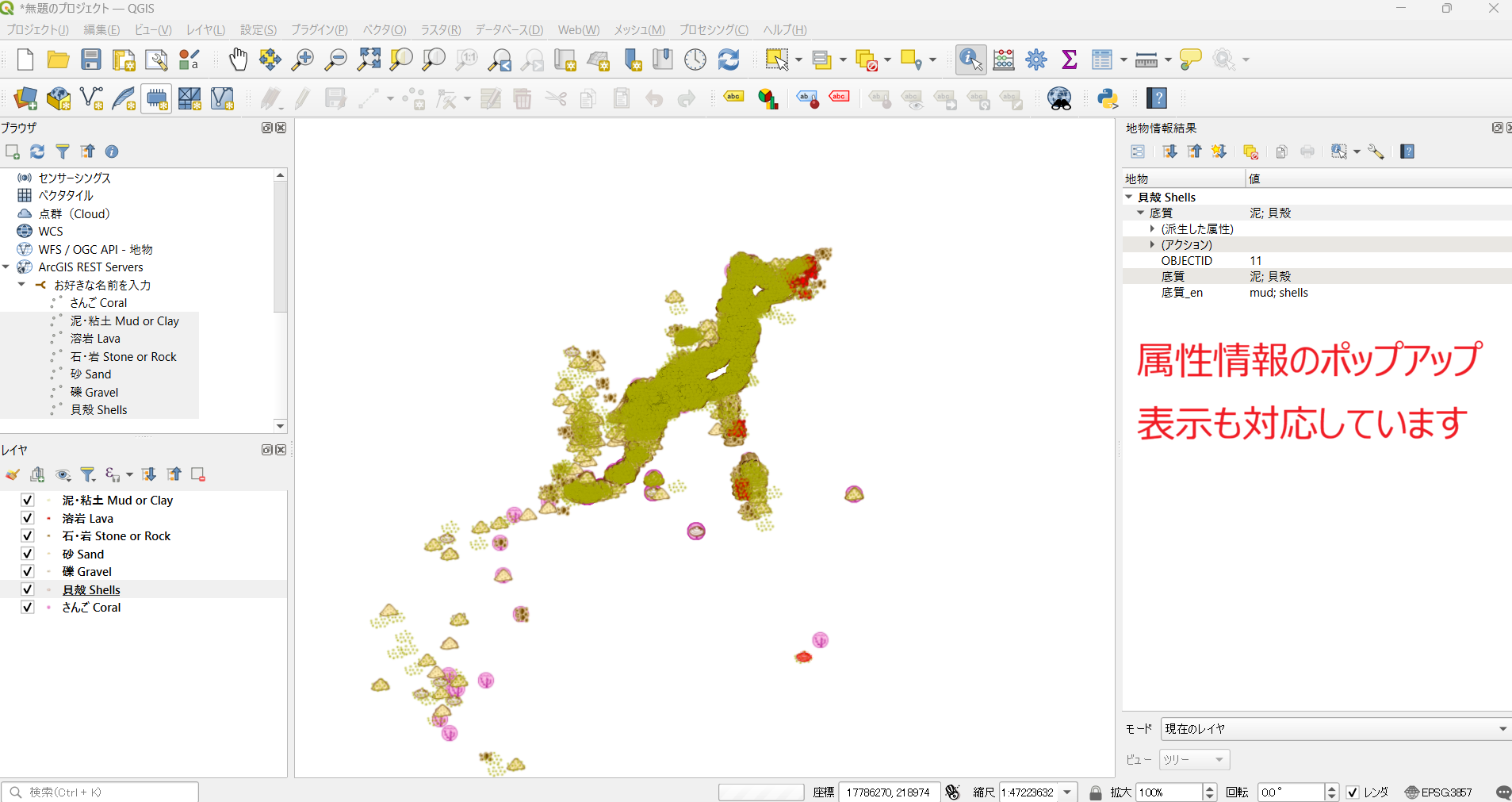
「新規ArcGIS RESTサーバ接続を作成」ウインドウで、以下の設定を行うと、地図画面にデータが表示されます。
① 名前にお好きな名前(情報名等)を入力
② URLに、1でコピーした「サービス定義」のURLを貼り付け
③ 詳細パラメーターをクリック
④ ウインドウ右側の+ボタンをクリック
⑤ 鍵に「Ocp-Apim-Subscription-Key」と入力
⑥ 値にご自分の海しるAPIサブスクリプションキーを入力
⑦ OKをクリック
UPDATE HISTORY
更新履歴
「API v3で取得したい情報の探し方」を更新
本ページを公開
本ページを公開しました。